ئای ئۆ ئێس
9, تشرینی یەکەم 2017
چۆنییهتی كوژاندنهوهی ئایفۆن بهبێ دوگمهی كوژاندنهوه له iOS11 دا

بێگومان له iOS11 دا چهندین تایبهتمهندی نایاب زیادكراون كه شایهنی تاقی كردنهوهن و لهگهڵ ئهمانهشدا ئهپڵ لێر و لهوێ چهند شتێكی تری زیادكردووه تا بهكارهێنهران سودمهندبن لێی و یهكێكیش لهمانه بریتییه له كوژاندنهوهی ئایفۆنهكهت بهبێ دوگمهی Power واته دوگمهی كوژاندنهوه.
لهگهڵ iOS11 دا توانستی كوژاندنهوهی ئایفۆنهكهت لهڕێگهی سیستهمهكهوه پێدراوه و بێگومان ئهمه تایبهتمهندییهك نییه كه بهردهوام ئارهزووی بهكارهێنانی بكهیت یان بۆی بگهڕێیتهوه بهڵام بهلانی كهم پێویسته بیزانیت و لهكاتێك لهكاتهكان پێویستت پێی بێت.
بۆ ئهوهی بهبێ دوگمهی كوژاندنهوه ئایفۆنهكهت بكوژێنیتهوه ئهم ههنگاوانه ئهنجام بده:
- بچۆ بۆ Settings
- پاشان بهشی General بكهرهوه
- لهم بهشهدا بهتهواوی وهره خوارهوه تا دوگمهی Shut down دهبینیت و پهنجهی پێدا بنێ.
- ئێستا داوا دهكات پهنجه لهسهر ڕوونما بكێشیت له چهپهوه بۆ ڕاست بۆ ئهوهی بهتهواوی ئایفۆنهكهت بكوژێنیتهوه. سهیری وێنهكه بكه بۆ ههر چوار ههنگاوهكه:

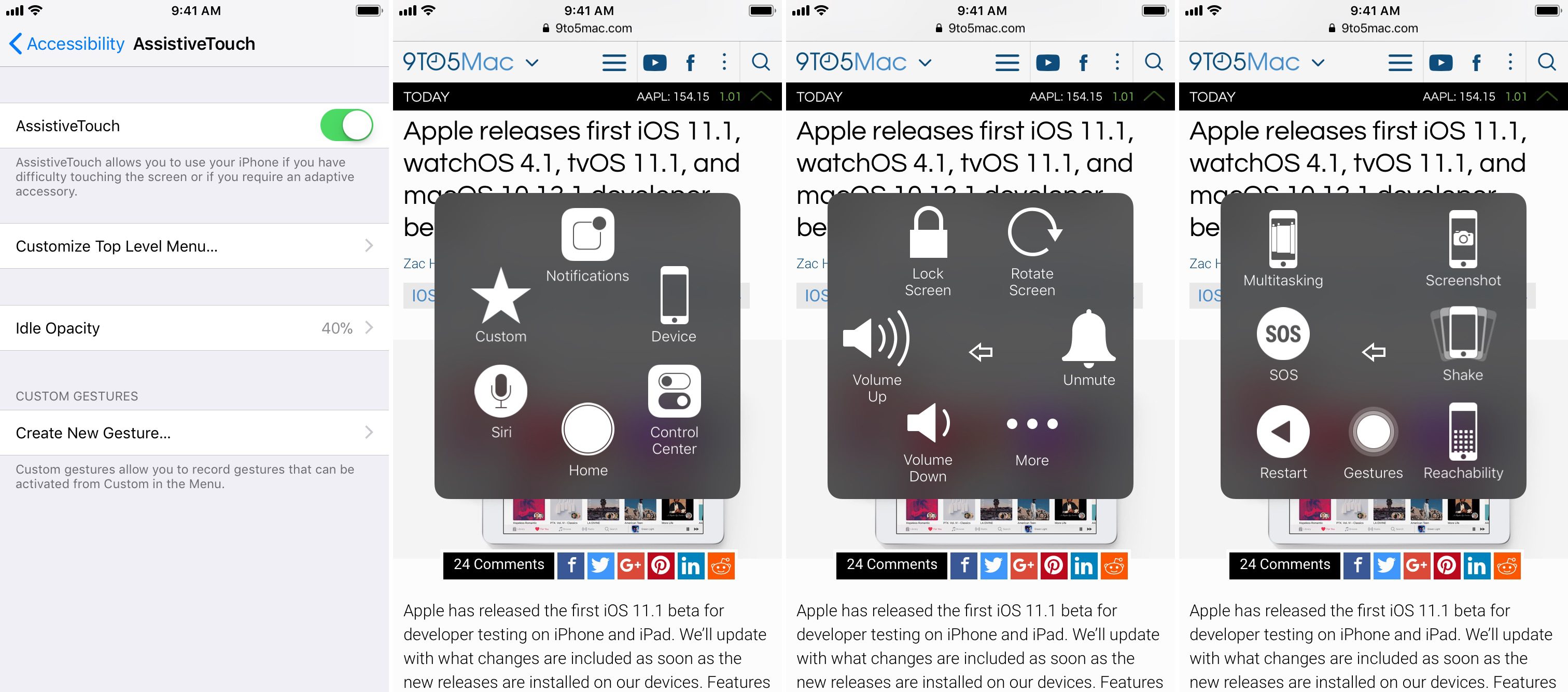
لێرهدا دهمهوێت شتێكی ترتان بیربخهمهوه ئهویش ئهگهر ئارهزووی ئهوه دهكهن زۆربهی دوگمهكانی ئایفۆنهكهت زۆر كات بهكارنههێنیت ئهوا لهڕێگهی ڕوونما واته شاشهوه دهتوانیت فرمانهكانیان ئهنجام بدهیت كه ئهویش لهڕێگهی Assitive Touch دهتوانن ئهم كاره بكهن و زۆربهی فرمانهكانی تێدایه و تهنانهت له iOS11 دا فرمانی Restart بۆ Assistive Touch زیادكراوه و دهتوانیت ریستارتیش لهڕێگهی خودی سیستهمهكهوه ئهنجام بدهیت.

بۆ چالاككردنی Assistive Touch ئهم ههنگاوانه بگره بهر:
Settings → General → Accessibility → Assistive Touch
دواتر چالاكی بكه و ئیتر ههر لهوێ دهتوانیت شێوهی دهركهوتنی فرمانهكانیش بگۆڕیت و بهگوێرهی خواستی خۆت ڕێكیان بخهیت.

سەردار عبدالله
مامۆستای زانکۆ و هەڵگری ماستەر لە فێرکردنی زمانی ئینگلیزی و تەکنەلۆژیا. ساڵانێکە هەواڵ و زانیاری بە زمانی کوردی دەنوسم و ئێستاش لێرە هەم نوسەر و هەمیش بەڕێوەبەری گشتیم بۆ ماوەی زیاتر لە ١٤ ساڵە. هەروەک گرافیک دیزاینەریش خەونی منە! کرتە لە وێنۆچکەی تۆڕە کۆمەڵایەتییەکانم بکەن بۆ ئەوەی زیاتر بمناسن!